armor.tel

L’application Armor

Appels, messages et assistant dans une seule application. Tous vos numéros y fonctionnent : le +999, votre numéro ordinaire confirmé et les lignes d’opérateurs. Vous pouvez aussi parler directement aux autres utilisateurs d’Armor, sans serveur. Le compte est facultatif.

Télécharger l’application

L’application est gratuite.

Comment obtenir un numéro +999

  1. Obtenir un numéro

    Dans l’application, touchez « Obtenir un numéro » et confirmez votre téléphone dans Telegram ou MAX.

  2. Choisir un numéro

    Le numéro apparaît tout de suite dans l’application.

  3. Autres téléphones

    Connectez-les avec un code depuis votre compte, et les appels entrants sonneront sur tous. Tous les types de numéros

Assistant

Quand vous êtes occupé, l’assistant décroche : il découvre qui appelle et pourquoi, vous passe les appels urgents et vous envoie un compte rendu avec un enregistrement pour le reste. Il passe aussi des appels à votre place, pour réserver, se renseigner ou convenir de quelque chose, et vous envoie le résultat avec les enregistrements des appels. Son temps de conversation coûte à partir de $0.30 la minute. En savoir plus sur l’assistant

Ce que sait faire l’application

Plusieurs lignes dans une seule application

Les numéros +999, les numéros d’opérateurs et les adresses directes cohabitent dans une seule application sans se gêner. Quand vous appelez, vous choisissez la ligne : n’importe lequel de vos numéros +999, n’importe quel numéro d’opérateur ou « direct ». Vous pouvez mémoriser une ligne pour chaque contact : Armor pour un collègue, l’opérateur pour votre mère, et ensuite l’application choisit toute seule.
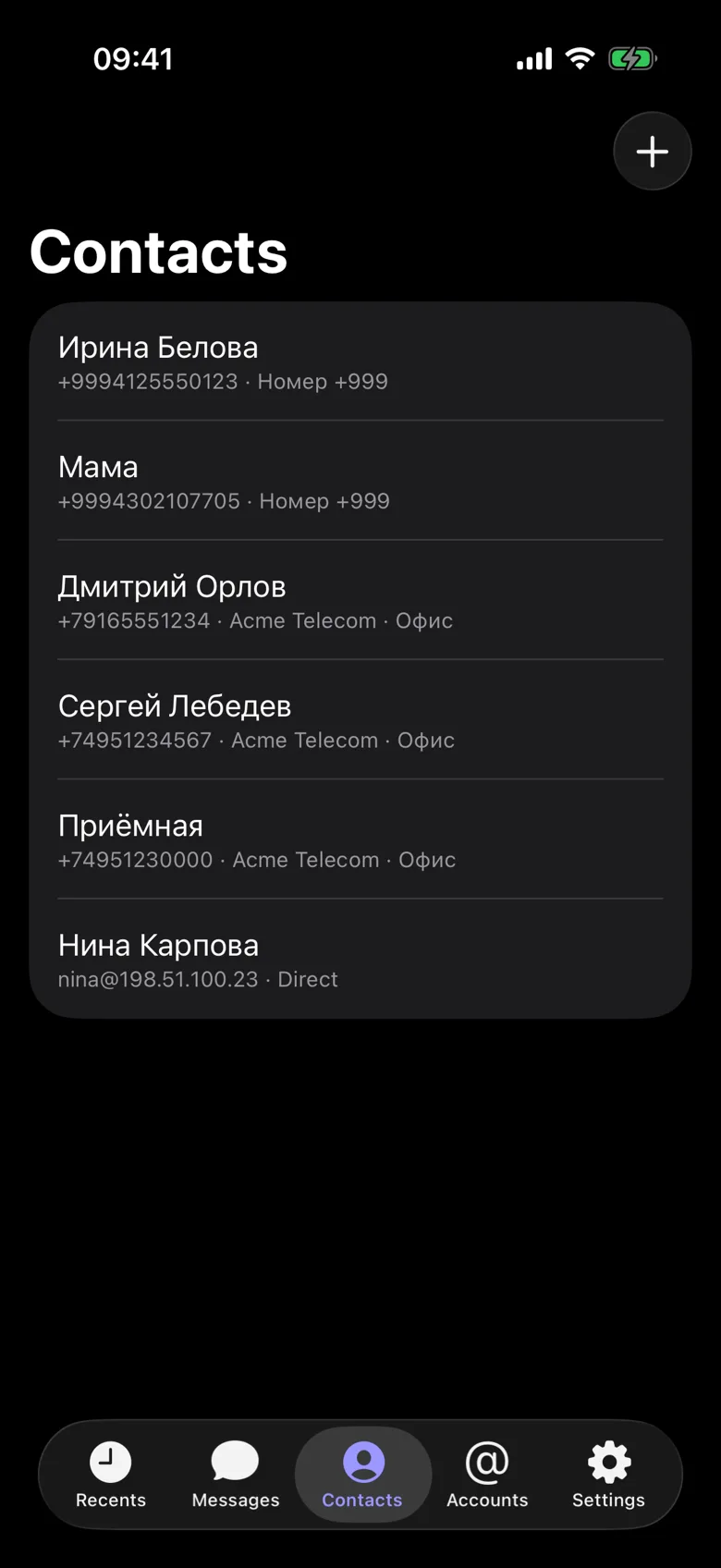
Contacts : chacun a sa propre ligne, un numéro +999, un opérateur ou en direct
Contacts : la ligne est mémorisée pour chacun

Une conversation que personne d’autre n’entend

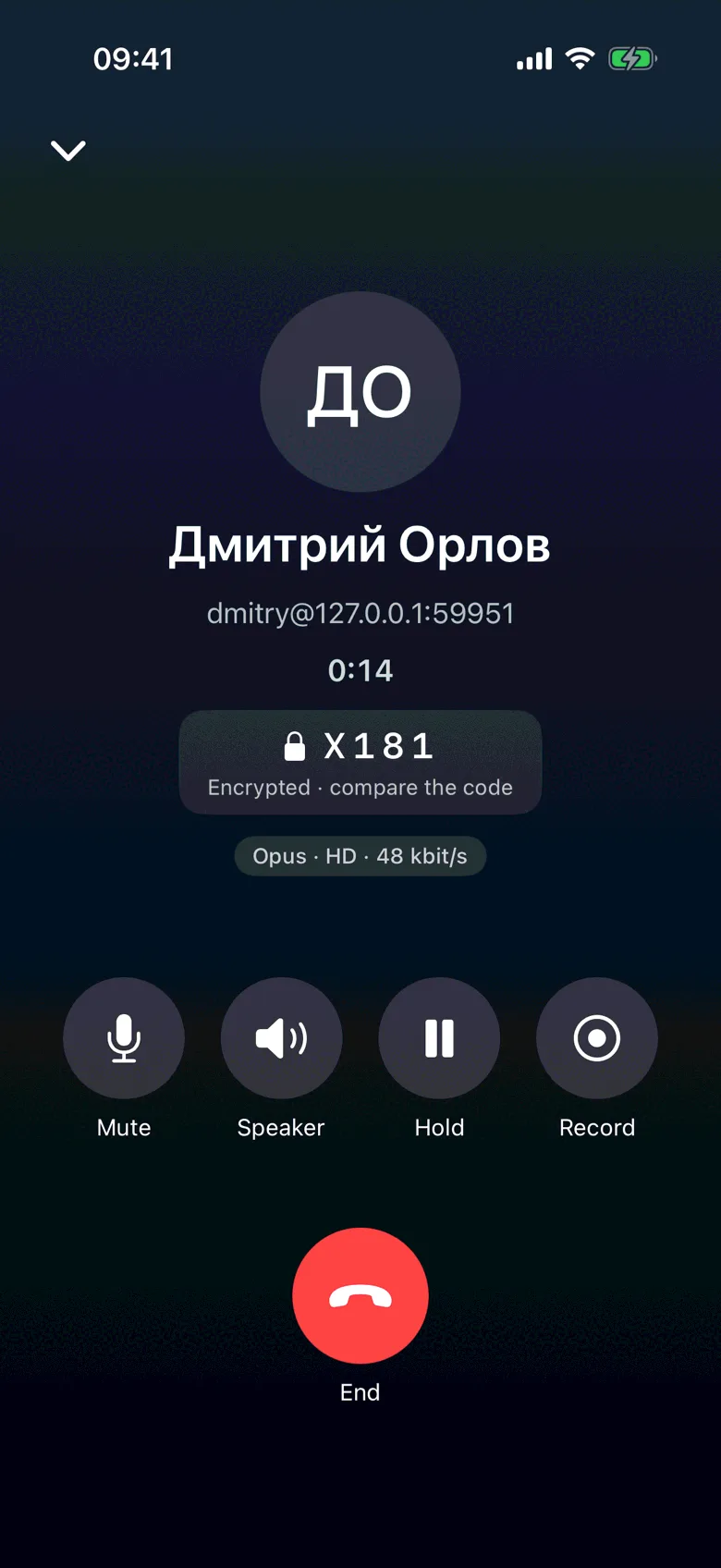
Entre deux applications Armor, la voix est chiffrée de téléphone à téléphone. L’écran d’appel affiche un code court. Lisez-le à voix haute l’un à l’autre : si les codes correspondent, il n’y a pas de tiers dans l’appel. Une fois la vérification faite, les appels suivants avec cette personne sont marqués comme vérifiés. Le son est plein, comme si vous étiez dans la même pièce. Les appels entrants arrivent comme des appels téléphoniques ordinaires, même quand l’application est fermée.

Un appel chiffré avec un code de vérification
Écran d’appel : le code de vérification

Messages avec photos et fichiers

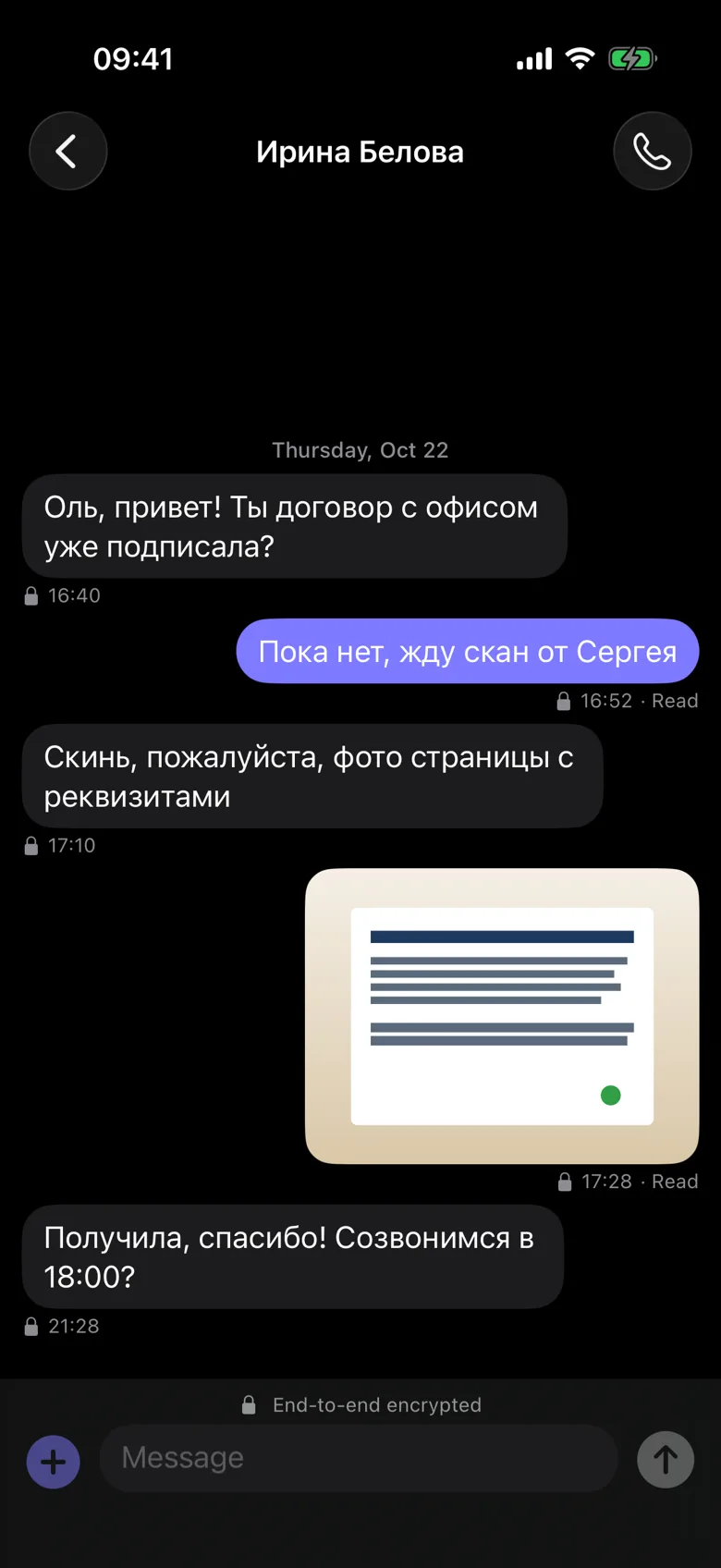
Statuts « remis » et « lu », indicateur de saisie, photos et fichiers. Entre deux applications Armor, les messages et les fichiers sont chiffrés de téléphone à téléphone, et chaque message affiche un cadenas. Avec les numéros ordinaires, les messages ne sont pas chiffrés.

Une conversation avec des photos et l’icône de chiffrement
Messages : un cadenas sur chaque message

Enregistrement, transcription et résumé

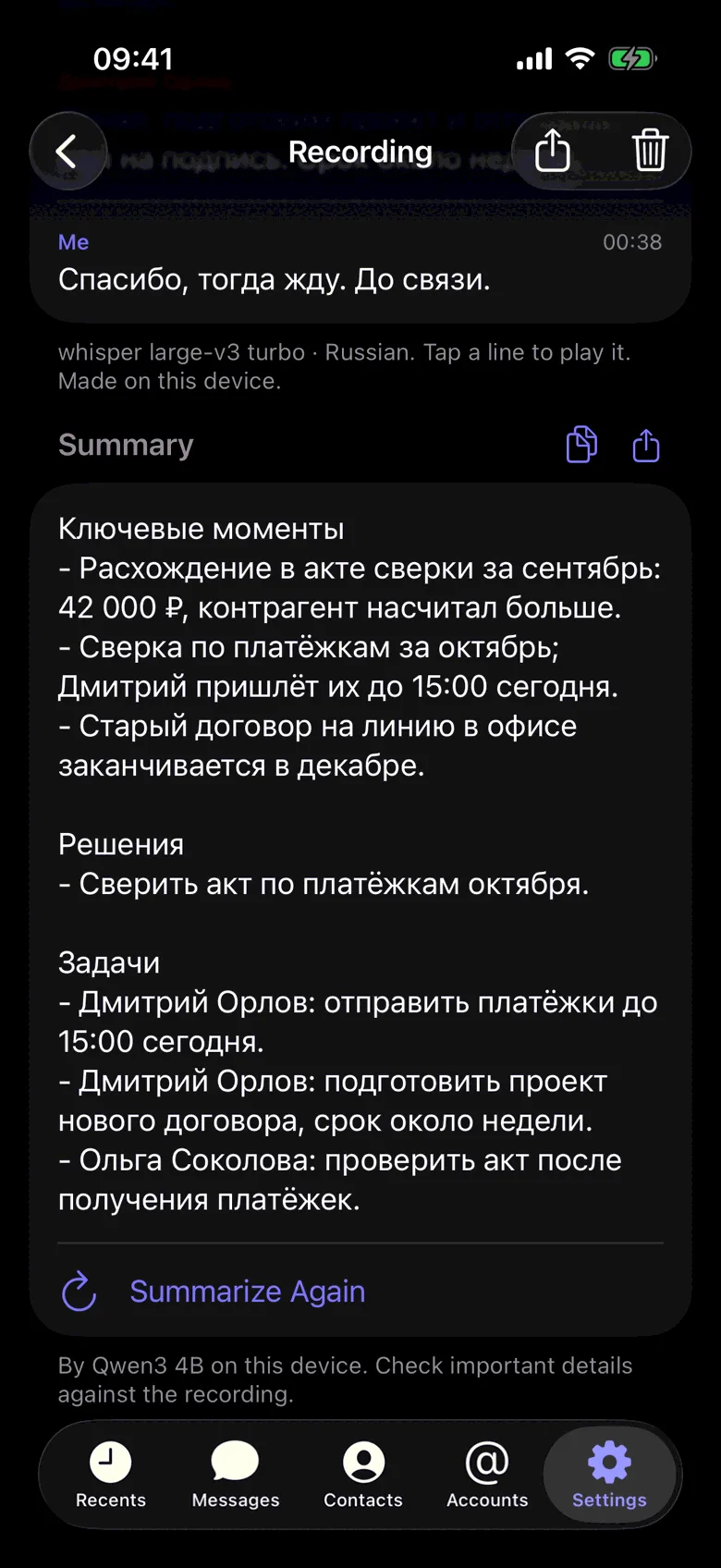
Touchez Record sur l’écran d’appel, ou enregistrez automatiquement chaque appel. Les enregistrements sont en stéréo, vous à gauche et votre interlocuteur à droite, si bien que la transcription indique qui a dit quoi. Le téléphone produit lui-même la transcription et le résumé (points clés, décisions, tâches) : l’enregistrement et le texte ne quittent jamais l’appareil, et les modèles ne sont téléchargés qu’une seule fois. Les lois sur l’enregistrement des appels diffèrent d’un endroit à l’autre : mettez-vous d’accord avec votre interlocuteur sur l’enregistrement.

Un enregistrement d’appel avec une transcription et un résumé
Enregistrement : transcription par intervenant et résumé

Comptes : catalogue, code QR ou à la main

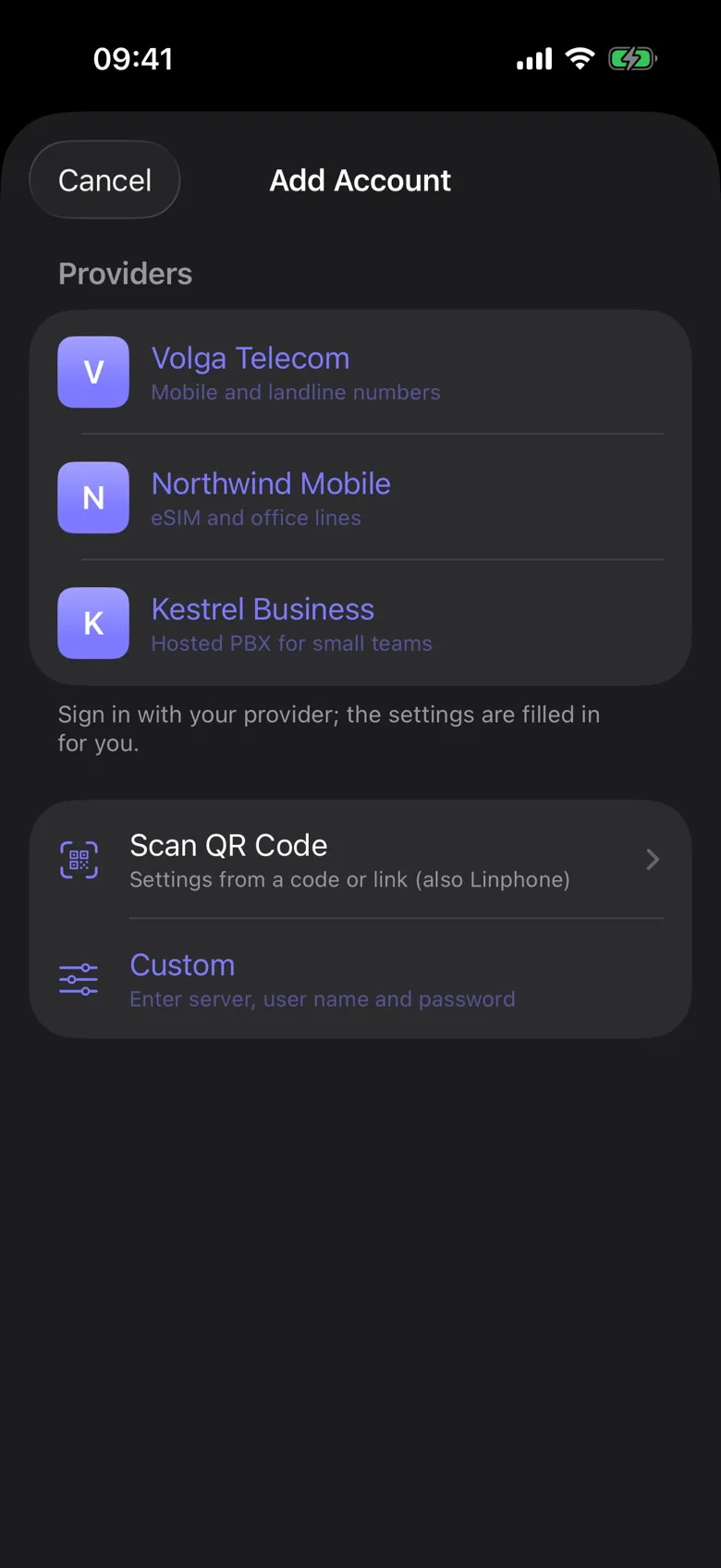
Il y a trois façons d’ajouter un numéro d’opérateur. Depuis le catalogue : choisissez un opérateur et connectez-vous à votre compte chez lui, et les réglages arrivent tout seuls. Avec un code QR ou un lien de réglages (format Linphone), que beaucoup d’opérateurs affichent dans les pages de leur compte : l’application montre ce qu’elle va ajouter et vous demande de confirmer. À la main : l’adresse du serveur, l’identifiant et le mot de passe que l’opérateur vous donne avec le numéro. Ce qu’il faut vérifier chez un opérateur

Ajout d’un compte : catalogue d’opérateurs, code QR, saisie manuelle
Ajout d’un compte. Les opérateurs du catalogue sur cette capture d’écran sont fictifs

Appels directs, sans serveur

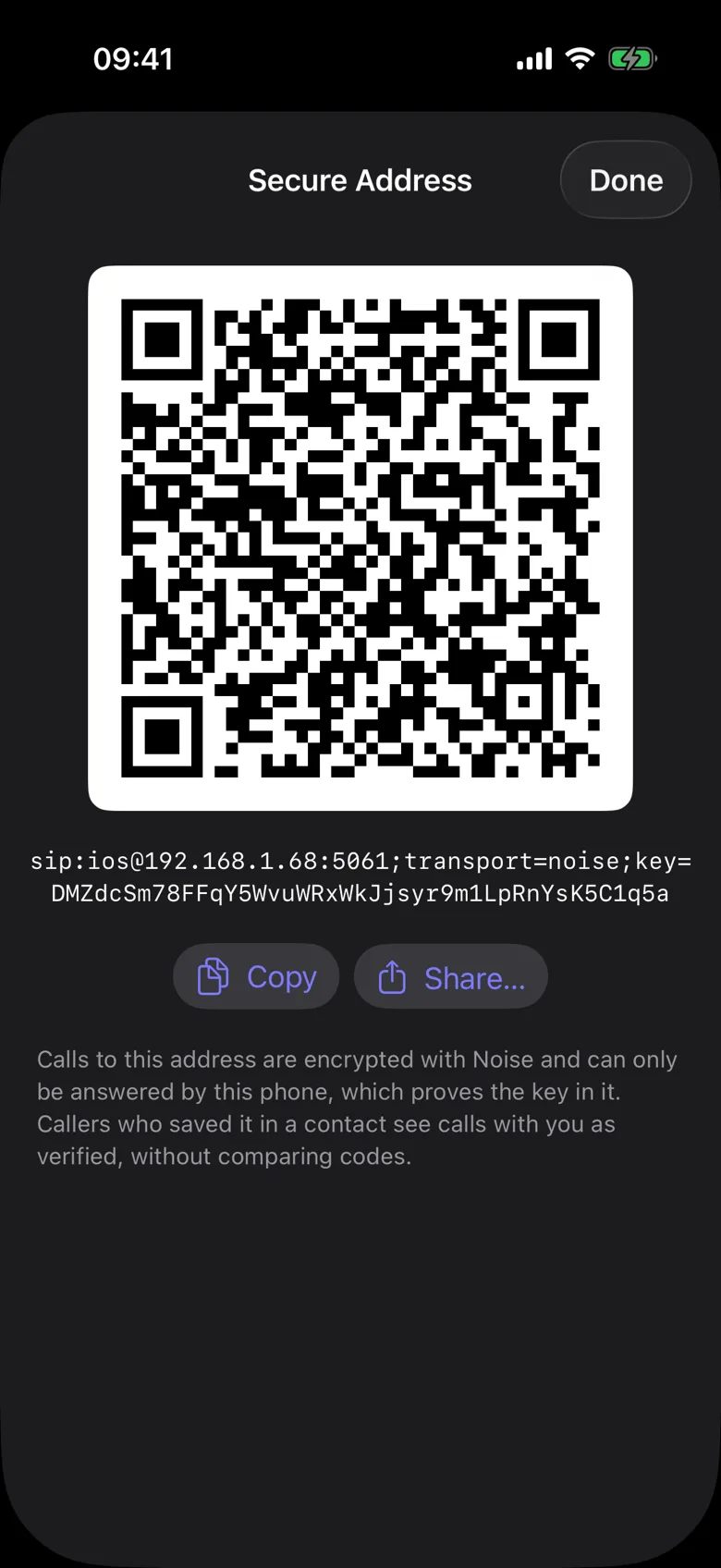
Appelez et écrivez directement à une adresse nom@adresse, sans serveur et sans inscription : au bureau, à la maison, entre deux appareils du même réseau. Une adresse sécurisée contient la clé du téléphone. Elle se partage sous forme de code QR, et seul le téléphone qui a cette clé peut répondre à un tel appel. Pour les personnes qui ont enregistré l’adresse dans un contact, l’appel est marqué comme vérifié tout de suite, sans comparer de codes. Personne ne peut réveiller ici une application fermée : un appel direct aboutit donc tant que l’application est ouverte.

L’adresse sécurisée d’un téléphone : code QR et lien avec la clé

Fax

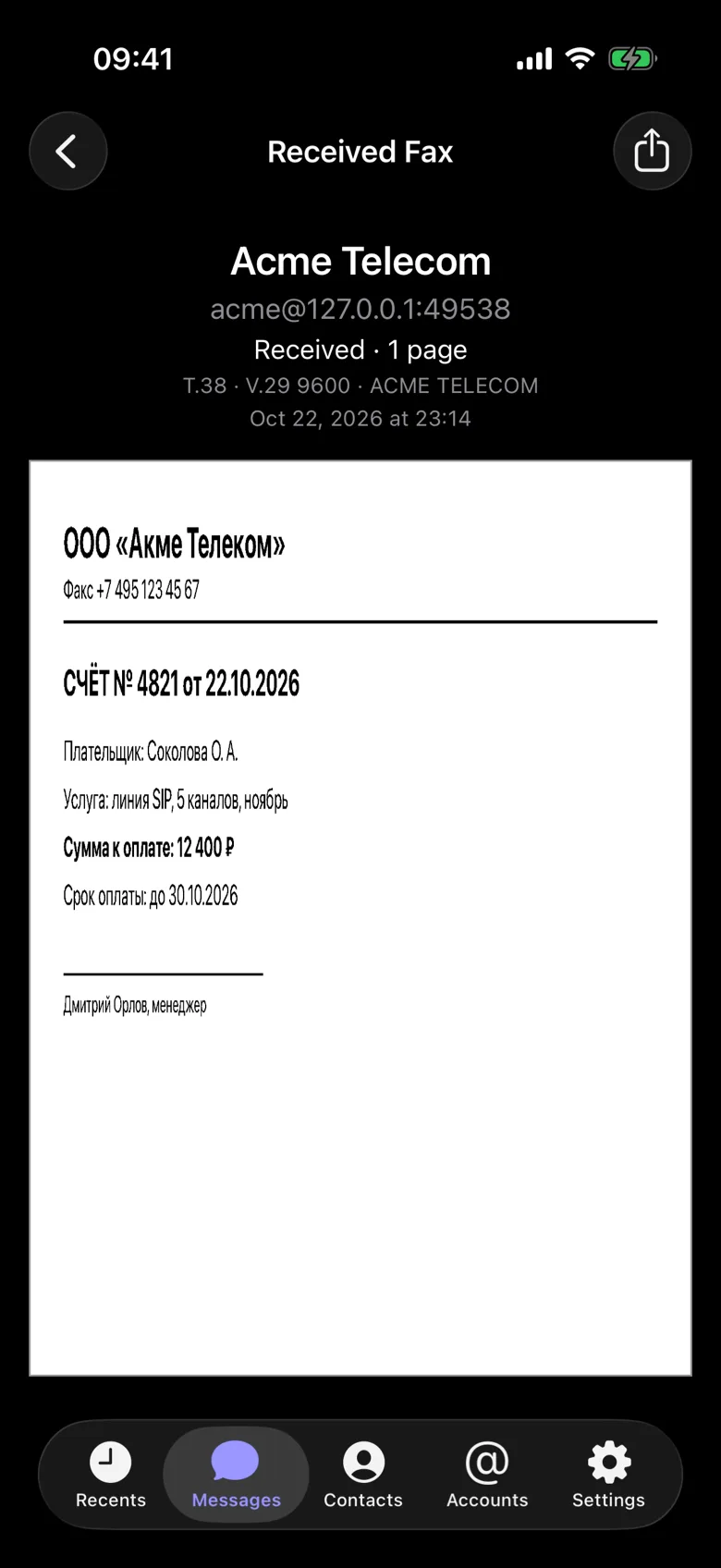
Les fax s’envoient et se reçoivent lors d’un appel ordinaire : PDF, images ou photos de pages, en résolution standard ou fine. Vous pouvez en recevoir un avec un bouton sur l’écran d’appel entrant, ou automatiquement pour les comptes que vous indiquez. Cela fonctionne avec les télécopieurs et les passerelles fax. Les pages reçues sont enregistrées et peuvent être transférées en PDF.

Un fax reçu sur l’écran de l’application
Un fax reçu